LocalWP (souvent appelé simplement "Local")
1. Téléchargement et Installation
Le logiciel est gratuit et disponible pour Windows, Mac et Linux.
- Lien officiel : https://localwp.com/
- Procédure :
- Cliquez sur le bouton "Download for free" en bas à gauche.
- Choisissez votre plateforme (Windows, Mac ou Linux).
- Remplissez le petit formulaire (seul votre email est obligatoire).
- Une fois le fichier téléchargé, ouvrez-le et suivez les instructions d'installation classiques (comme pour n'importe quel logiciel).
2. Créer votre premier site WordPress
Une fois Local ouvert:
- Valider le "Local's Terms of Service
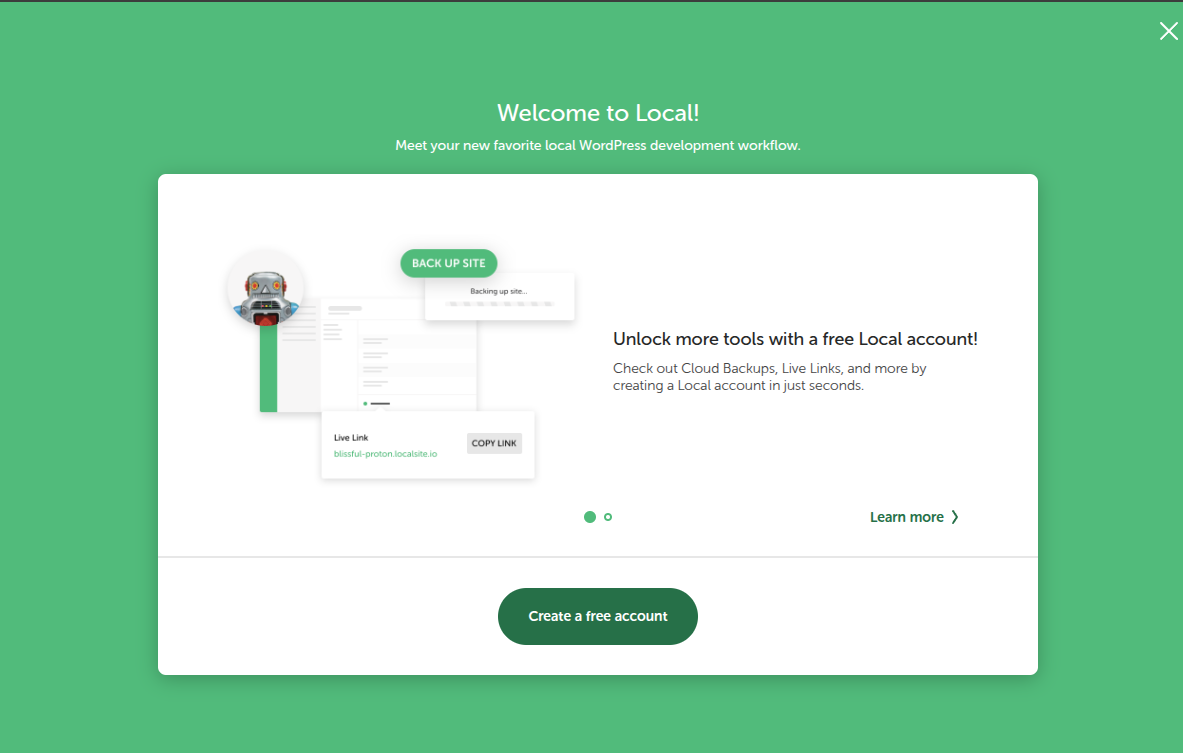
- Cliquer sur la croix (en haut à droite) pour ne pas créer de compte :
- Cliquer sur "No, Thanks" (en bas de la page) :
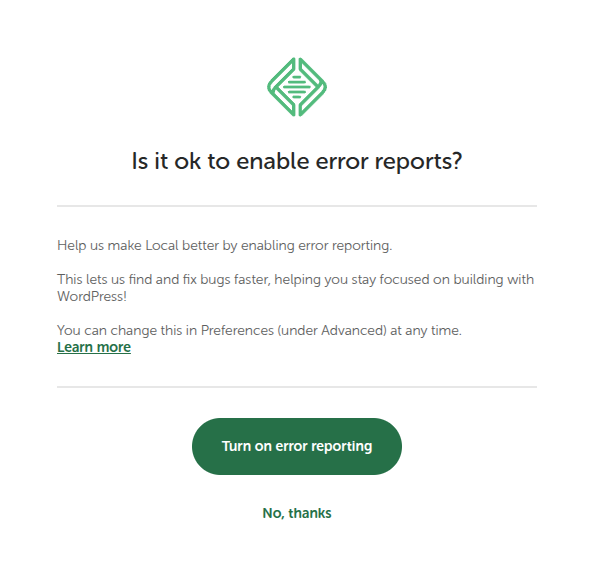
- Idem pour "usage reporting"
Puis suivez ces trois étapes simples :
Étape A : Nommer le site
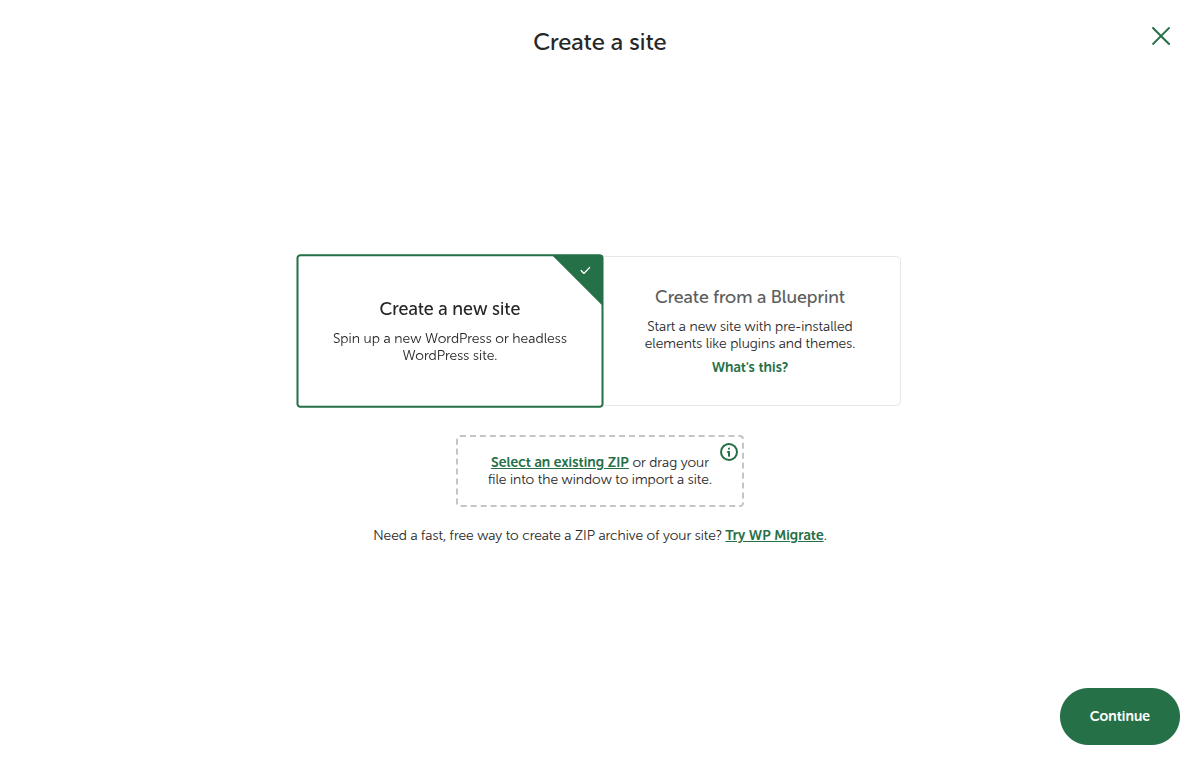
Cliquez sur le gros bouton "Create a new site", puis sur continue
-
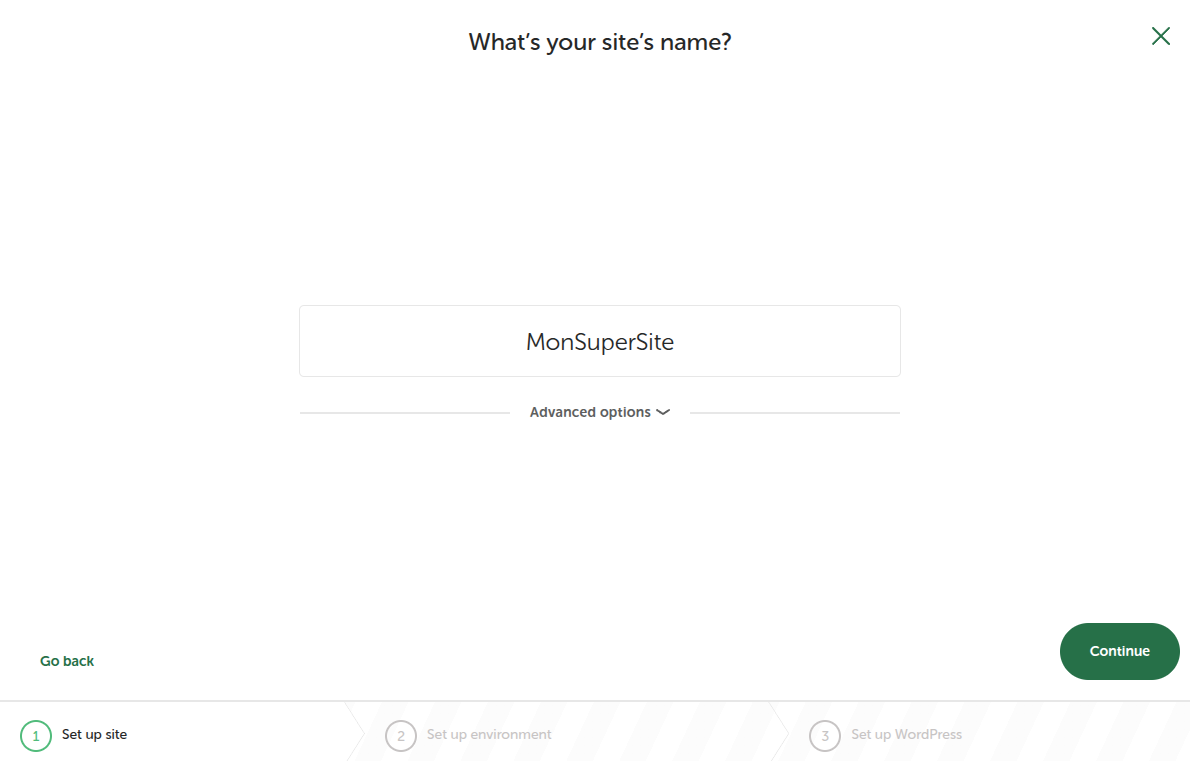
Donnez un nom à votre site (ex: MonSuperSite).
-
Cliquez sur Continue.
Étape B : Choisir l'environnement
Ici, on vous demande la version technique du serveur.
- Conseil : Laissez l'option "Preferred" cochée. C'est la configuration optimale choisie par le logiciel pour vous.
- Cliquez sur Continue.
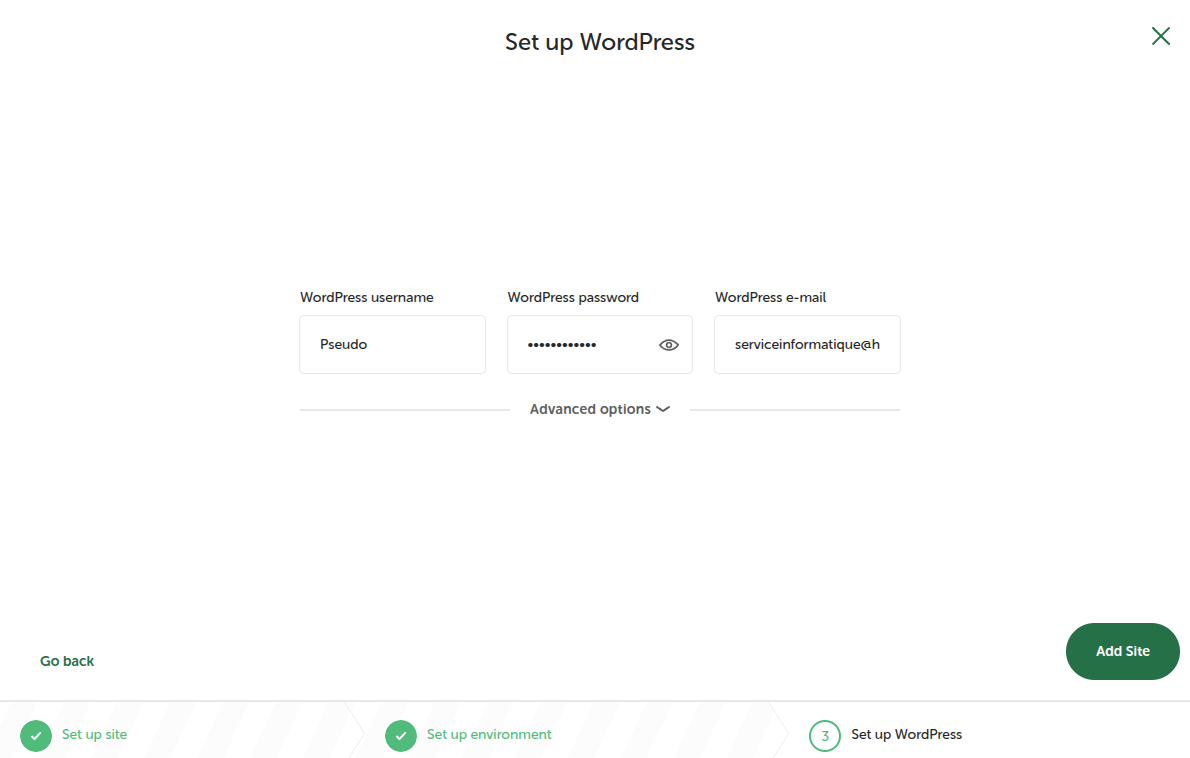
Étape C : Créer vos identifiants
C'est ici que vous choisissez vos accès pour gérer votre site WordPress :
- WordPress Username : Votre identifiant (ex: admin).
- WordPress Password : Votre mot de passe.
- WordPress Email : Votre adresse email.
- Cliquez sur Add Site.
Note : Pendant l'installation, votre ordinateur (Windows,Mac ou Linux) pourra vous demander une autorisation de sécurité ou votre mot de passe administrateur. Acceptez, c'est indispensable pour que Local puisse simuler un serveur web sur votre machine.
3. Utiliser LocalWP au quotidien
Une fois le site créé, vous arrivez sur le tableau de bord de votre site. Voici les boutons importants :
| Bouton | Action |
|---|---|
| WP Admin | Ouvre votre navigateur pour vous connecter au tableau de bord de WordPress. |
| Open Site | Affiche votre site tel que les visiteurs le verraient. |
| Stop site (en haut à droite) | Éteint le serveur local pour économiser les ressources de votre ordinateur. |
Passer WordPress en Français
Par défaut, WordPress s'installe souvent en anglais. Pour le changer :
- Cliquez sur WP Admin dans Local.
- Connectez-vous avec vos identifiants créés à l'étape 2C.
- Allez dans Settings > General.
- Cherchez Site Language, choisissez Français et cliquez sur Save Changes en bas de page.
4. Astuces pour débutants
- Le bouton "One-click Admin" : Dans l'onglet "Overview" de votre site sur Local, vous pouvez activer cette option. Elle vous permet d'accéder à l'administration de WordPress sans avoir à retaper votre mot de passe à chaque fois.
- Live Links : Si vous voulez montrer votre travail à un ami ou au professeur à distance (pendant que votre ordinateur est allumé), vous pouvez activer le "Live Link" en bas de la fenêtre pour générer un lien temporaire partageable. Il faut néanmois être connecté pour pourvoir l'utiliser.
Mis à jour par Johnny Fontaine il y a 3 mois · 1 révisions verrouillé