Guide PSForge » Historique » Révision 3
« Précédent |
Révision 3/7
(diff)
| Suivant »
Johnny Fontaine, 03/04/2026 08:55
📘 PSForge — Guide utilisateur
Plateforme PrestaShop H3Campus
À destination des professeurs et du service informatique
1. Présentation de PSForge
PSForge est l'interface de gestion des boutiques PrestaShop pédagogiques de H3Campus. Elle permet aux professeurs de :
- Créer automatiquement une boutique PrestaShop pour chaque étudiant
- Importer une classe entière depuis un fichier Excel/CSV en quelques secondes
- Envoyer automatiquement les accès à chaque étudiant par email
- Consulter et accéder aux boutiques des étudiants pour les corriger
- Réinitialiser le mot de passe d'un étudiant bloqué
- Surveiller l'état de toutes les boutiques en temps réel
Ce que reçoit chaque étudiant
Dès que sa boutique est prête, l'étudiant reçoit automatiquement un email contenant :
- ✅ L'adresse de sa boutique (ex.
https://prestashop.h3campus.fr/jean-dupont/) - ✅ L'adresse de son interface d'administration
- ✅ Son email de connexion
- ✅ Son mot de passe
2. Connexion à l'interface
Rendez-vous sur https://psforge.h3campus.fr
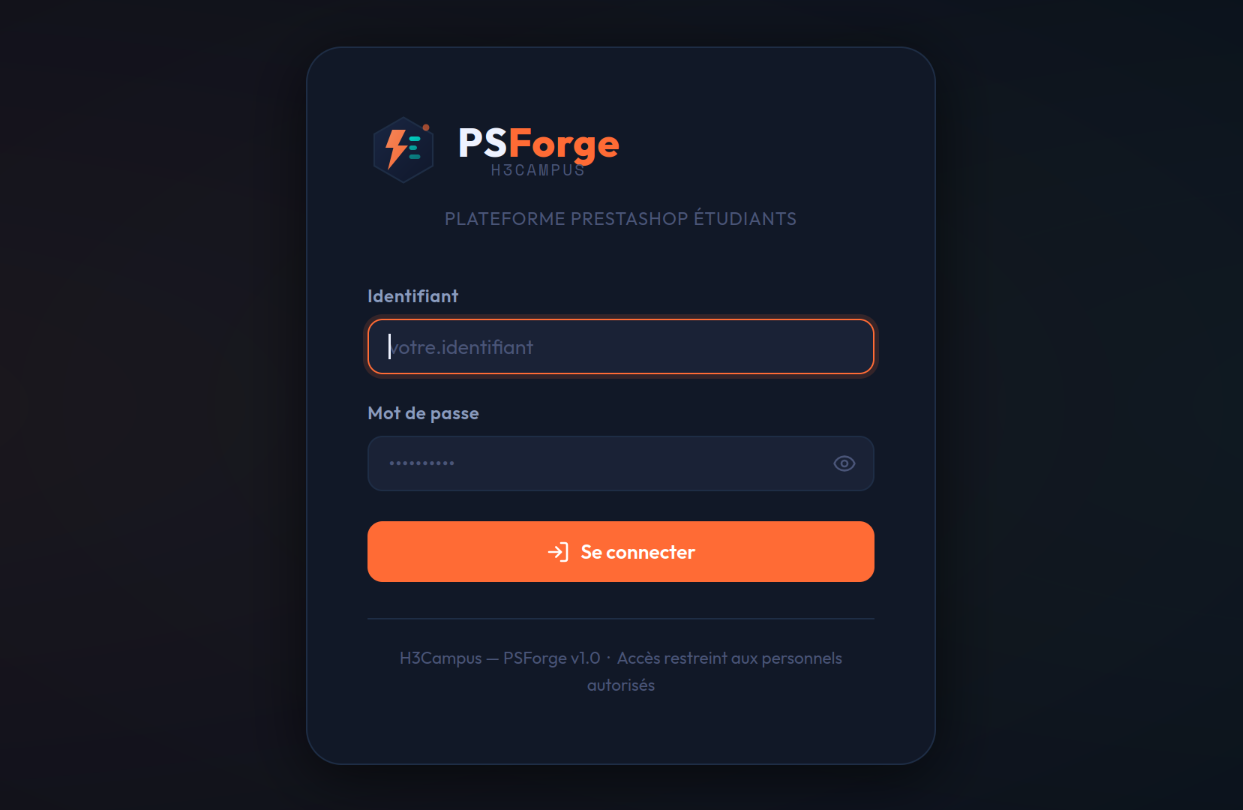
Saisissez votre identifiant et votre mot de passe, puis cliquez sur Se connecter.
💡 Si vous avez oublié votre mot de passe, contactez le service informatique.
Profils utilisateurs
| Profil | Ce que vous pouvez faire |
|---|---|
| Professeur | Gérer vos classes, vos étudiants et leurs boutiques |
| Service Info | Consulter toutes les boutiques et le monitoring |
| Administrateur | Accès complet à toute la plateforme |
3. Tableau de bord
Après connexion, vous arrivez sur le tableau de bord.
Il affiche en un coup d'œil :
- Le nombre de classes, d'étudiants et de boutiques
- Le nombre de boutiques en ligne et hors ligne
- Les boutiques récemment créées
- Des raccourcis vers les actions fréquentes
4. Gérer les classes
La rubrique Classes (menu de gauche) liste toutes les classes auxquelles vous avez accès.
Créer une classe (administrateur uniquement) 
- Cliquez sur Nouvelle classe
- Renseignez le nom de la classe (ex.
BTS SIO A), l'année scolaire (ex.2024-2025) et éventuellement une description - Sélectionnez le ou les professeurs à associer à cette classe
- Cliquez sur Créer la classe
💡 Un professeur ne voit que les classes qui lui sont assignées. Pour lui donner accès à une classe, un administrateur doit l'y associer.
Modifier ou supprimer une classe
Depuis la carte d'une classe, cliquez sur Modifier pour changer le nom, l'année ou les professeurs associés, ou sur Supprimer pour retirer la classe.
⚠️ Supprimer une classe ne supprime pas les étudiants ni leurs boutiques.
5. Gérer les étudiants
La rubrique Étudiants affiche la liste de vos étudiants.
Ajouter un étudiant manuellement
- Cliquez sur Ajouter
- Renseignez le prénom, le nom et l'email de l'étudiant
- Sélectionnez sa classe (facultatif)
- Cliquez sur Ajouter
L'étudiant est créé. Vous pouvez ensuite lui créer une boutique.
Importer une classe entière depuis un fichier CSV
C'est la méthode la plus rapide pour enregistrer tous les étudiants d'une promotion.
Préparer le fichier
Créez un fichier .csv avec exactement ces trois colonnes en première ligne :
Prenom,Nom,email
Jean,Dupont,jean.dupont@etudiant.h3campus.fr
Marie,Martin,marie.martin@etudiant.h3campus.fr
Lucas,Bernard,lucas.bernard@etudiant.h3campus.fr
💡 Astuces Excel :
- Enregistrez en CSV (séparateur point-virgule) ou CSV UTF-8
- La première ligne doit obligatoirement contenir
Prenom,Nom,email- Les accents dans les prénoms/noms sont acceptés
- Les emails en double sont automatiquement ignorés (sans erreur)
Lancer l'import
- Cliquez sur Import CSV
- Sélectionnez la classe à laquelle rattacher les étudiants (facultatif)
- Glissez-déposez votre fichier ou cliquez pour le sélectionner
- Cliquez sur Importer
Un résumé s'affiche :
- ✅ Nombre d'étudiants créés
- ⚠️ Nombre ignorés (déjà existants)
- ❌ Lignes en erreur (données manquantes)
Rechercher et filtrer
En haut du tableau, utilisez la barre de recherche pour trouver un étudiant par nom ou email, et le menu Toutes les classes pour filtrer par groupe.
Supprimer un étudiant
Cliquez sur l'icône 🗑 en face de l'étudiant. Il est placé en corbeille pendant 30 jours avant suppression définitive. Sa boutique est également mise en corbeille.
Voir la section Corbeille pour restaurer un étudiant supprimé par erreur.
6. Créer des boutiques PrestaShop
La rubrique Sites PrestaShop liste toutes les boutiques existantes.
Créer une boutique pour un étudiant
- Cliquez sur Créer un site
- Dans la fenêtre qui s'ouvre, recherchez l'étudiant dans la liste
- Cliquez sur son nom pour le sélectionner
- Cliquez sur Créer le site
L'installation démarre automatiquement en arrière-plan. Cela prend environ 3 minutes.
Pendant ce temps, la boutique apparaît avec le statut Installation… dans la liste. Une fois terminée, le statut passe à Actif et l'étudiant reçoit un email avec tous ses accès.
⚠️ Ne créez pas plusieurs boutiques en même temps pour le même étudiant. Attendez que la première soit terminée.
Un étudiant peut avoir plusieurs boutiques
Si vous créez une deuxième boutique pour un même étudiant, elle sera accessible à une adresse légèrement différente :
| Boutique | Adresse |
|---|---|
| 1ère boutique | prestashop.h3campus.fr/jean-dupont/ |
| 2ème boutique | prestashop.h3campus.fr/jean-dupont-2/ |
7. Consulter et gérer les boutiques
Accéder à la boutique d'un étudiant
Dans la liste des sites, cliquez sur l'icône 🔗 (lien externe) pour ouvrir la boutique directement, ou sur l'icône 👁 pour afficher le détail complet.
La fenêtre de détails
En cliquant sur 👁, une fenêtre s'ouvre avec :
| Information | Description |
|---|---|
| URL Boutique | Adresse de la boutique visible par les clients |
| URL Administration | Adresse du back-office PrestaShop |
| Email admin | Email de connexion au back-office |
| Mot de passe | Mot de passe actuel (cliquez sur 👁 pour l'afficher) |
| Statut | Actif, En cours d'installation, Erreur… |
Depuis cette fenêtre, vous pouvez :
- Copier l'URL ou le mot de passe en un clic
- Ouvrir l'administration PrestaShop directement
- Réinitialiser le mot de passe (voir section suivante)
- Afficher les logs d'installation (en cas d'erreur)
Filtrer les boutiques
Utilisez les filtres en haut du tableau pour afficher uniquement :
- Les boutiques d'une classe particulière
- Les boutiques avec un statut spécifique (actif, erreur, etc.)
8. Réinitialiser le mot de passe d'un étudiant
Si un étudiant a oublié son mot de passe ou est bloqué :
- Allez dans Sites PrestaShop
- Cliquez sur 👁 en face du site de l'étudiant
- Cliquez sur Réinitialiser MDP
- Confirmez l'action
Un nouveau mot de passe est généré automatiquement. Il s'affiche immédiatement dans la fenêtre pour que vous puissiez le communiquer à l'étudiant.
💡 Vous pouvez copier le nouveau mot de passe en cliquant sur l'icône de copie, puis le transmettre à l'étudiant par email ou oralement.
9. Monitoring — surveiller les boutiques
La rubrique Monitoring affiche l'état de toutes les boutiques en temps réel.
Comprendre le tableau de monitoring
| Colonne | Signification |
|---|---|
| État | 🟢 En ligne · 🔴 Hors ligne · ⚪ Non vérifié |
| Code HTTP | 200 = normal · 404 = page introuvable · 500 = erreur serveur |
| Latence | Temps de réponse de la boutique (plus c'est bas, mieux c'est) |
| Uptime 24h | Pourcentage de disponibilité sur les dernières 24 heures |
| Dernier check | Heure de la dernière vérification automatique |
Les boutiques sont vérifiées automatiquement toutes les 5 minutes.
Codes de couleur de la latence
| Couleur | Latence | Ce que ça signifie |
|---|---|---|
| 🟢 Vert | < 500 ms | Boutique rapide, tout va bien |
| 🟡 Jaune | 500 ms – 1,5 s | Boutique un peu lente |
| 🔴 Rouge | > 1,5 s | Boutique très lente ou en difficulté |
Voir l'historique d'une boutique
Cliquez sur n'importe quelle ligne du tableau pour afficher :
- Un graphique de latence sur les dernières heures
- Le taux d'uptime sur la période sélectionnée (6h, 24h, 2j, 7j)
Vérifier une boutique immédiatement
Cliquez sur l'icône 🔄 en face d'une boutique pour déclencher une vérification instantanée, sans attendre le prochain check automatique.
Filtrer l'affichage
Les boutons en haut du tableau permettent d'afficher uniquement :
- Tous les sites
- Seulement les sites En ligne
- Seulement les sites Hors ligne
- Les sites non encore vérifiés
10. Corbeille
(Accessible aux administrateurs uniquement)
La corbeille contient les étudiants et leurs boutiques qui ont été supprimés mais pas encore définitivement effacés.
Fonctionnement
Quand vous supprimez un étudiant :
- Il est placé en corbeille avec sa boutique
- Il reste visible et restaurable pendant 30 jours
- Au bout de 30 jours, tout est supprimé définitivement de façon automatique (fichiers, base de données, configuration)
Voir le temps restant
Dans la corbeille, chaque ligne affiche le nombre de jours restants avant suppression définitive :
| Affichage | Signification |
|---|---|
12 jours |
Encore 12 jours pour restaurer |
2 jours |
⚠️ Urgent — restaurez rapidement |
Aujourd'hui |
🔴 Suppression imminente |
Restaurer un étudiant
- Allez dans Corbeille (menu Administration)
- Trouvez l'étudiant à restaurer
- Cliquez sur Restaurer
L'étudiant et sa boutique redeviennent actifs immédiatement.
⚠️ Après 30 jours, la restauration est impossible. Les données sont définitivement perdues.
11. Gérer les utilisateurs PSForge
(Accessible aux administrateurs uniquement)
La rubrique Utilisateurs liste tous les comptes ayant accès à PSForge.
Créer un compte
- Cliquez sur Nouvel utilisateur
- Renseignez le nom complet, l'identifiant, l'email et le mot de passe
- Choisissez le rôle :
- Professeur — accède à ses classes uniquement
- Service Info — consultation uniquement, pas de modification
- Administrateur — accès complet
- Cliquez sur Créer l'utilisateur
Modifier un compte
Cliquez sur ✏️ pour modifier les informations d'un utilisateur : nom, email, rôle, statut (actif/inactif) ou mot de passe.
💡 Pour désactiver temporairement un compte sans le supprimer, décochez Compte actif lors de la modification.
Supprimer un compte
Cliquez sur 🗑 pour supprimer définitivement un compte. Cette action est irréversible.
Vous ne pouvez pas supprimer votre propre compte.
12. Questions fréquentes
L'étudiant n'a pas reçu l'email avec ses accès.
Vérifiez que l'adresse email saisie lors de la création est correcte (sans faute de frappe). Regardez également dans les spams de l'étudiant. Si le problème persiste, utilisez la fenêtre de détails du site pour récupérer les accès et les lui communiquer manuellement.
La boutique est bloquée en statut "Installation…" depuis plus de 10 minutes.
Une installation normale prend 2 à 4 minutes. Si elle dépasse 10 minutes, cliquez sur 👁, puis sur Logs d'install pour voir ce qui s'est passé. Contactez le service informatique si vous ne comprenez pas l'erreur affichée.
Le statut d'une boutique est "Erreur".
Cliquez sur 👁 pour afficher les détails. Le message d'erreur et les logs d'installation indiquent généralement la cause. Contactez le service informatique avec une copie de ces informations.
L'étudiant ne peut plus se connecter à son administration PrestaShop.
Utilisez la fonction Réinitialiser MDP depuis la fenêtre de détails du site. Un nouveau mot de passe est généré instantanément. Communiquez-le à l'étudiant.
J'ai supprimé un étudiant par erreur.
Rendez-vous dans Corbeille (menu Administration, visible uniquement pour les administrateurs) et cliquez sur Restaurer. Vous avez 30 jours pour le faire.
Je ne vois pas toutes les classes dans mon interface.
Les professeurs ne voient que les classes qui leur ont été assignées par un administrateur. Contactez le service informatique pour qu'il vous associe aux classes manquantes.
Comment accéder à la boutique d'un étudiant pour la corriger ?
Dans Sites PrestaShop, cliquez sur 👁 face à la boutique de l'étudiant. La fenêtre de détails affiche l'URL d'administration, l'email et le mot de passe. Cliquez sur Accéder à l'administration pour vous y connecter directement.
Peut-on créer plusieurs boutiques pour un même étudiant ?
Oui. Chaque boutique supplémentaire reçoit automatiquement un numéro dans son adresse (
jean-dupont-2,jean-dupont-3, etc.).
Que se passe-t-il si deux étudiants ont le même nom ?
PSForge génère l'adresse à partir du prénom ET du nom. Si deux étudiants ont le même prénom et le même nom, un numéro est ajouté automatiquement pour éviter les conflits.
Guide utilisateur PSForge v1.0 — H3Campus 2026
Pour toute question technique, contactez le Service Informatique
Mis à jour par Johnny Fontaine il y a 2 mois · 7 révisions verrouillé